
Instrucciones Cámara Espía Wifi
Gracias por elegir nuestro producto. Si necesitas asistencia o tienes alguna consulta, no dudes en contactarnos. Estaremos encantados de ayudarte.
Contenidos
- 1. Instrucciones Cámara Espía Wifi
- 1.1. Descripción
- 1.2. Características
- 1.3. Contenido
- 1.4. Instrucciones
- 1.4.1. Paso 0 - Producto Original
- 1.4.2. Paso 1 - Carga Inicial
- 1.4.3. Paso 2 - Modo de Uso
- 1.4.4. Paso 3 - Modo Local
- 1.4.5. Paso 4 - Modo Remoto
- 1.4.5.1. Paso 4.1 - Descarga Aplicación
- 1.4.5.2. Paso 4.2 - Permisos Aplicación
- 1.4.5.3. Paso 4.3 - Encendido y Luces de Estado
- 1.4.5.4. Paso 4.4 - Conexión Cámara Wifi
- 1.4.5.5. Paso 4.5 - Visión Cámara Modo AP y Ajuste Enfoque
- 1.4.5.6. Paso 4.6 - Micrófono
- 1.4.5.7. Paso 4.7 - Conexión Wifi al Router
- 1.4.5.8. Paso 4.8 - Contraseña
- 1.4.5.9. Paso 4.9 - Compatir Acceso Cámara
- 1.4.5.10. Paso 4.10 - Opciones Visualización
- 1.4.6. Paso 5 - Apagar y Restablecer
- 1.4.7. Paso 6 - Botones y Piezas Fijadoras
- 1.5. Videotutorial
- 1.6. Problemas Frecuentes
- 1.6.1. 1 - No se enciende o no carga
- 1.6.2. 2 - Se enciende pero se apaga inmediatamente
- 1.6.3. 3 - No aparece la red wifi de la cámara
- 1.6.4. 4 - No sé crear una red wifi con el móvil
- 1.6.5. 5 - Mi red wifi no aparece en la lista de la app
- 1.6.6. 6 - La cámara no se conecta a la red wifi
- 1.6.7. 7 - No puedo ver la imagen cuando me alejo de la cámara
- 1.6.8. 8 - La imagen no se ve fluida o se ve con mala calidad
- 1.6.9. 9 - La imagen está desenfocada
- 1.6.10. 10 - La imagen está volteada
- 1.6.11. ¿Problemas con el producto? Contáctenos
- 1.7. Seguridad y Conformidad
Descripción

La Cámara Espía Wifi Oculta Para Exámenes es una solución discreta y eficaz para grabaciones durante exámenes u otras situaciones privadas. Con un tamaño de solo 3 x 2,5 cm y lente de 0,8 x 0,8 cm, puede ocultarse fácilmente en botones o ropa. Ofrece calidad de imagen 4K, micrófono integrado y un ángulo de visión de 90º. Funciona en modo local o remoto a través de conexión wifi directa o por internet desde cualquier lugar.
Puede añadirse al kit pinganillos Vip Pro o Nano con pieza inductora Bluetooth, que permiten comunicación mediante susurros con total discreción y hasta 4 horas de autonomía. El sistema se puede completar también con un router wifi 4G opcional para conexión remota estable. Ideal para quienes necesitan una solución compacta, silenciosa y confiable para supervisión y comunicación en entornos sensibles.
Características
Tamaño ultra reducido: 3 × 2,5 cm, lente de 0,8 × 0,8 cm
Calidad de imagen: 4K con ángulo de visión de 90º
Modos de uso:
Local: Conexión directa a móvil por wifi
Remoto: Conexión a red wifi para visualización desde cualquier lugar
Visión nocturna: Permite grabar en condiciones de baja luz
Micrófono integrado: Grabación con audio claro
Autonomía de 1 hora aproximadamente
Instalación flexible: Puede fijarse al cuerpo o coserse en la ropa
Contenido
1 – Cámara Espía Wifi 4K
2 – 2 x Kit de Botones
3 – 2 x Piezas de fijación
4 – Cable de carga USB
5 – Cargador 5V/1A
+Router
1 – Router portátil Wifi
2 – Batería 3000 mAh
3 – Adaptador NanoSIM-MicroSIM
4 – Cable de carga TypeC-USB
+ Pinganillo Nano
1 – Imán Extractor
2 – Barra Extractora
3 – Pinganillos Nano (2 unidades imantadas)
4 – Pieza Inductora Bluetooth Nano
5 – Cable de Carga USB + Cargador EU
+ Pinganillo Vip Pro
1 – Pieza Inductora Bluetooth Vip Pro
2 – Pinganillo Vip Pro
3 – 2 Baterías 337/SR416SW
4 – Cable de carga USB + Cargador EU
Instrucciones
Paso 0 - Producto Original

Verifica que es un producto original de PingaOculto comprobando la marca que aparece en el producto.
Si tienes dudas sobre si es original, puedes contactarnos y lo verificaremos.
Selecciona las instrucciones de la cámara o accesorio que deseas consultar:
Instrucciones Cámara Espía Wifi 4K
Paso 1 - Carga Inicial

Carga la cámara solo con el cable de carga y el enchufe de carga incluidos o con un cargador de 5 V y 1 A como máximo para evitar dañar la batería.
El módulo emite una luz roja durante la carga. Cuando esté cargado, la luz roja se apagará automáticamente. El tiempo de carga es de aproximadamente 2-3 horas.
La cámara se puede utilizar mientras se carga, pero no se recomienda porque reduce la vida útil y, por tanto, la duración de la batería.
Paso 2 - Modo de Uso

⚠ Advertencia inicial: es muy importante no doblar nunca el cable de la cámara más de 90 grados ni retorcerlo; de lo contrario, se dañarán los conectores internos, provocando fallos en la pantalla. No tires bruscamente del cable de la cámara ni lo dejes colgando.

La cámara puede funcionar de varias maneras:
- Local: debemos insertar una tarjeta microSD en la cámara. Cuando la cámara esté encendida, grabará automáticamente tanto vídeo como audio con el micrófono incorporado hasta que se apague.
- Remoto con Wifi: la cámara se conecta a la red wifi de un router o a la red wifi creada por un teléfono móvil con datos móviles para transmitir de forma remota a través de Internet a cualquier parte del mundo (en este modo no se necesita microSD).
Selecciona el modo de uso que desea consultar:
Paso 3 - Modo Local
Paso 3.1 - Introducción microSD

Para utilizar la cámara para grabación local, solo tienes que insertar la tarjeta microSD antes de encenderla.
- Introduce una tarjeta microSD en la ranura correspondiente.
- Utiliza una tarjeta microSD de hasta 128 GB.
- Asegúrate de que la tarjeta esté en formato FAT32.
- A continuación, pulsa una vez el botón ON para encender la cámara.
- La cámara comenzará a grabar.
- Cuando quieras terminar de grabar, apaga la cámara. Mantén pulsado el botón ON/OFF durante 5 segundos hasta que el LED azul se apague.
Recomendaciones antes del uso
Se recomienda hacer una prueba antes de usarla, comprobando que graba correctamente y verificando el tamaño libre en la tarjeta.
Es conveniente descargar la app y conectarse a la red wifi creada por la cámara «HW-xxxx» para configurarla y ajustar su enfoque.
La cámara realiza grabaciones de 5 -10 – 15… o más minutos según cómo se configure en la aplicación. Además, también podemos modificar que grabe continuamente, solo cuando detecta movimiento…
⚠️ Es importante encender la cámara y esperar el tiempo necesario según el tamaño de video en minutos que hayamos configurado. Si establecemos que grabe cada 5 minutos y la encendemos 3 minutos, no se grabará ningún video al no haber alcanzado los 5 minutos de grabación.
Paso 4 - Modo Remoto
Paso 4.1 - Descarga Aplicación

Descarga la aplicación HDCameraPro en tu móvil pulsando el icono de Android o App Store (iPhone) según el modelo de tu móvil.
Paso 4.2 - Permisos Aplicación
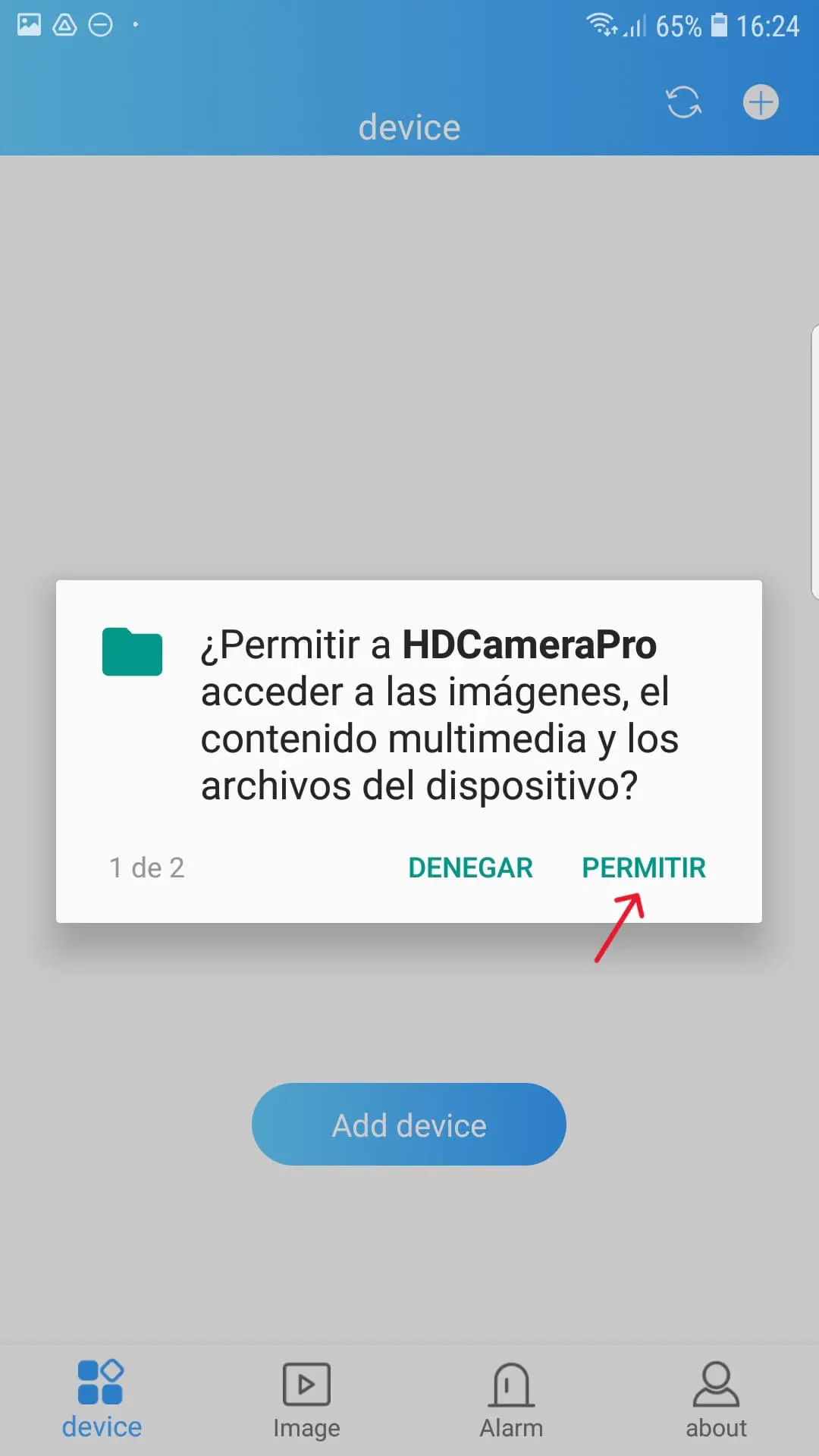
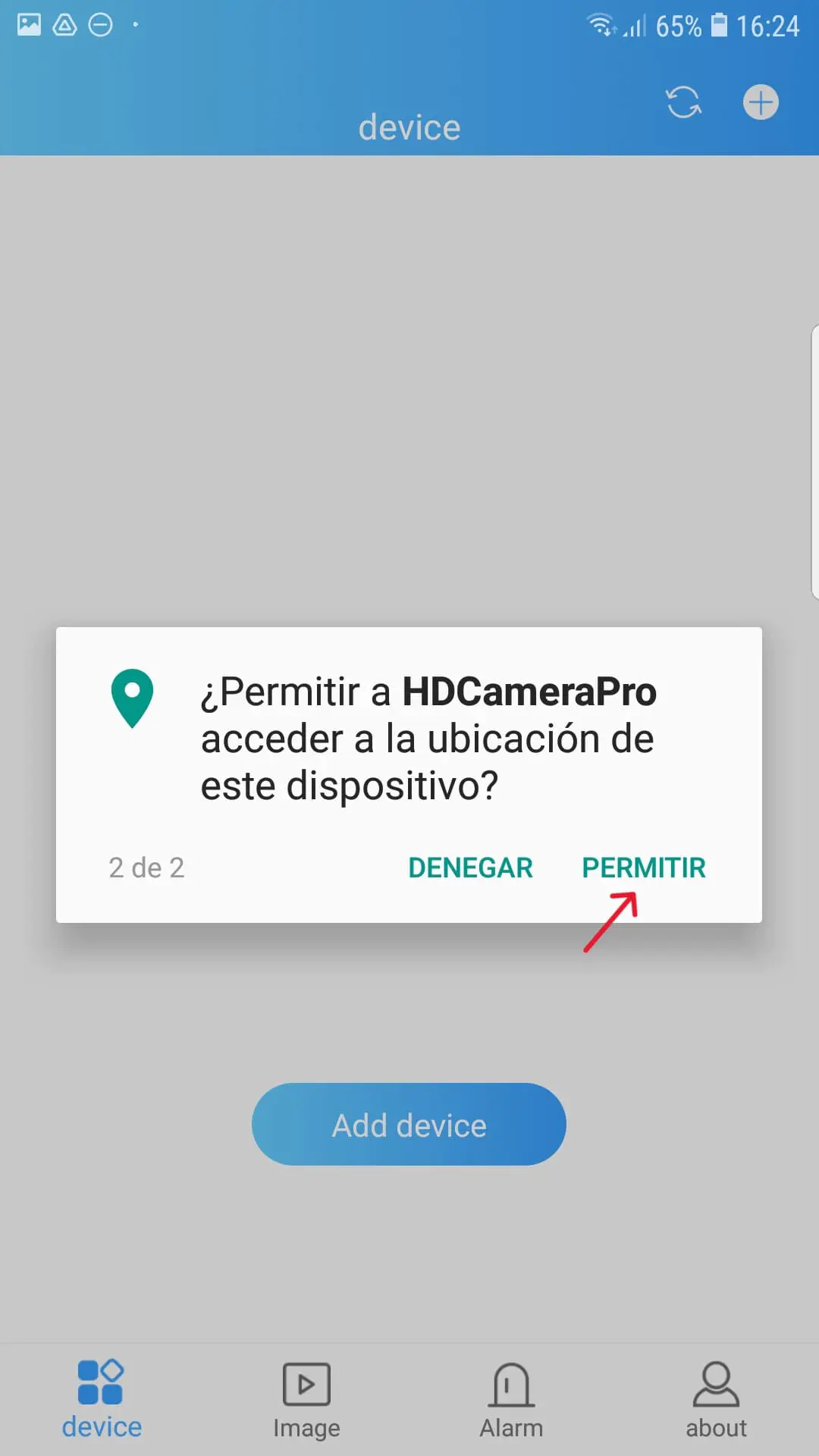
Al abrir la aplicación por primera vez, permite todos los permisos requeridos.
⚠️ Es importante que la aplicación tenga todos los permisos necesarios.
Paso 4.3 - Encendido y Luces de Estado

Para encender la cámara, pulsa una vez el botón ON/OFF:
- El LED azul se encenderá y después empezará a parpadear el verde*.
*Si la luz verde no parpadea, no será posible configurarla. Si es necesario, realiza un reset a la cámara como se indica en el paso: Paso 5 – Apagar y Restablecer
Si no se enciende ninguna luz, repite el proceso de carga durante al menos 1 hora.
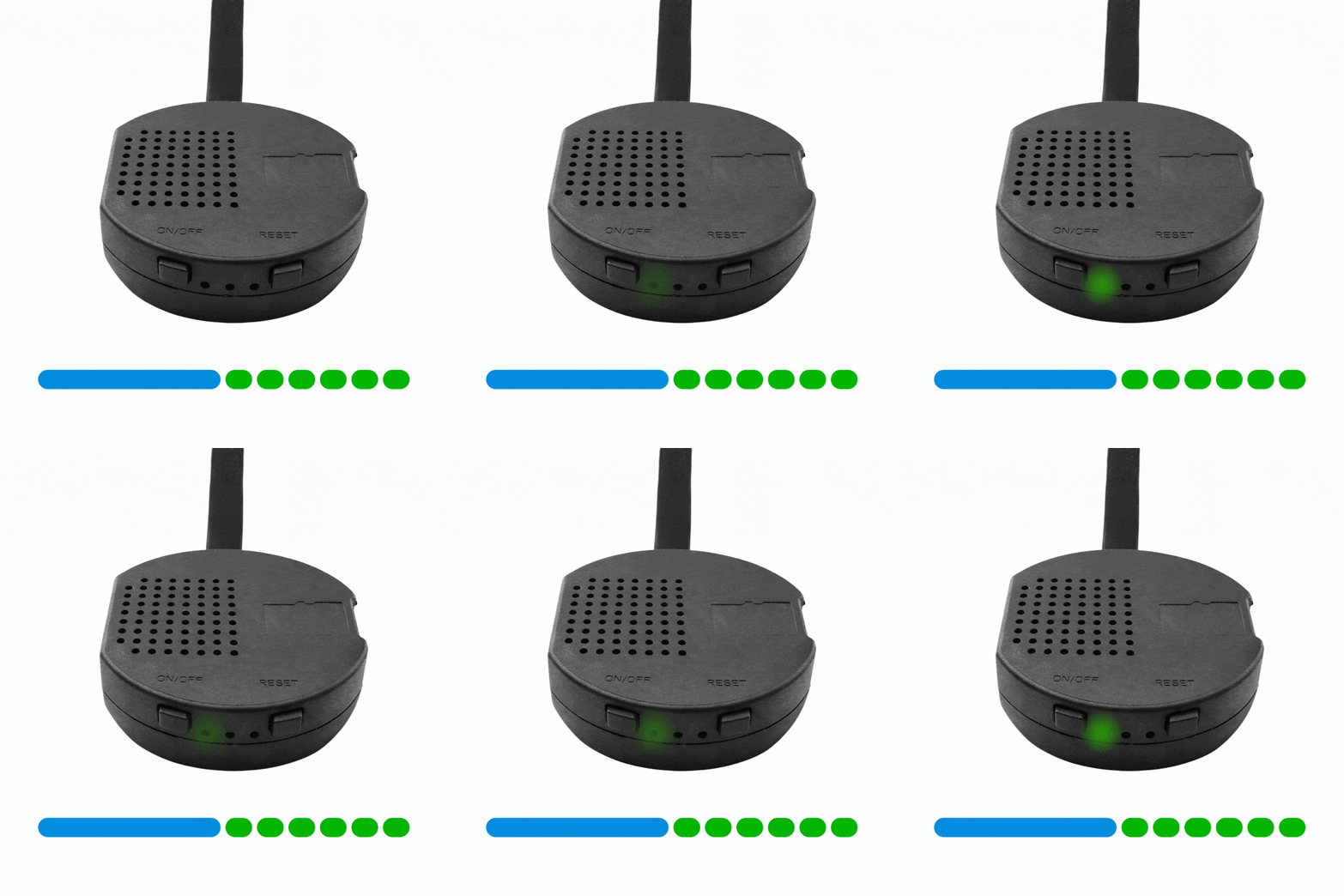
Luces de estado:
- Azul fija primero, y Verde intermitente: cámara encendida, wifi HW-xxxx activo y lista para configuración.

- Luz fija Verde: móvil conectado a la red wifi HW-xxxx para configuración o visualización en modo ap/wifi.
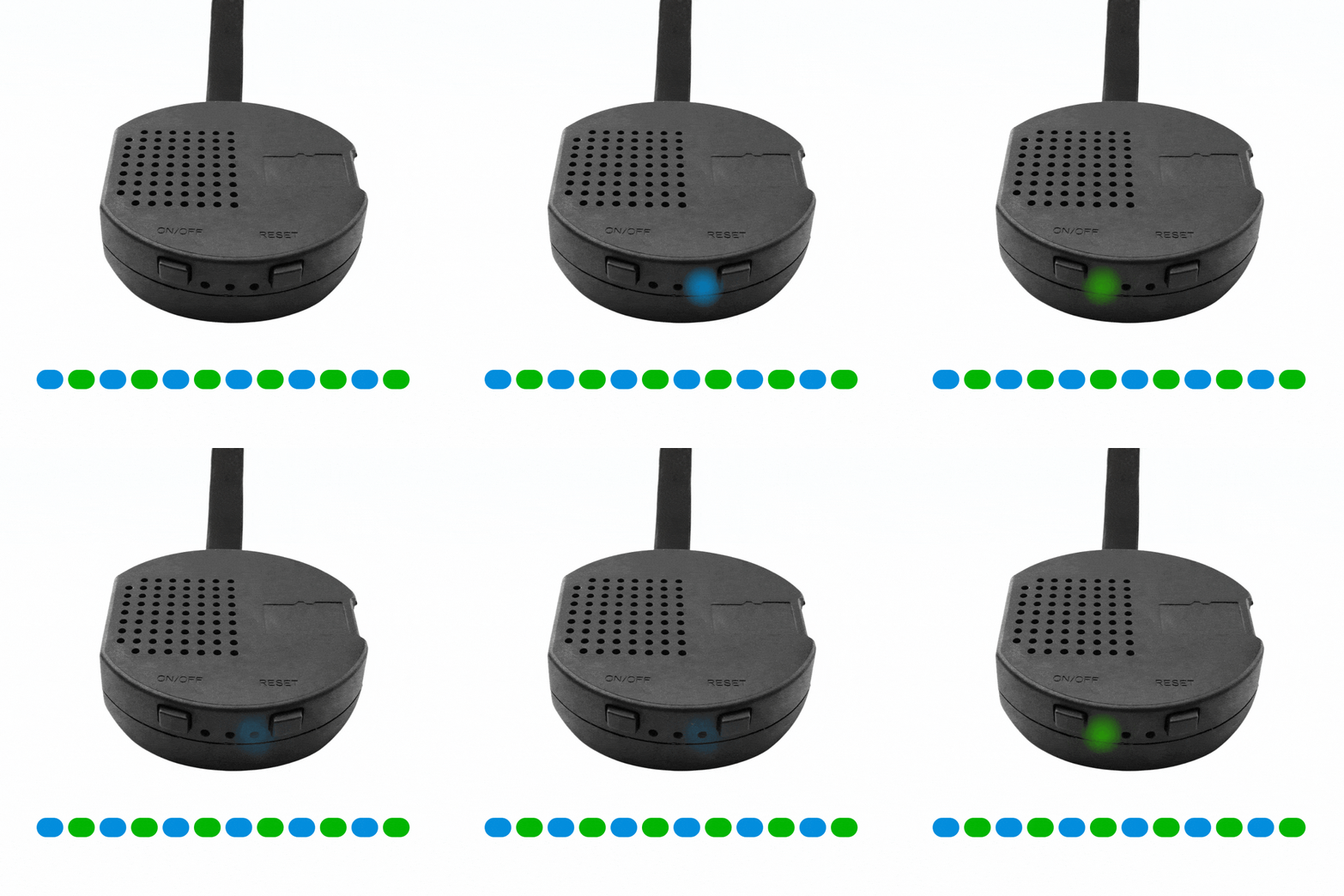
- Luz Azul y Verde intermitente: cámara buscando la red wifi a la que se ha configurado e intentando conectarse.

- Luz Azul y Verde fija: cámara configurada y conectada a la red wifi.
Paso 4.4 - Conexión Cámara Wifi

Abre la configuración WiFi de tu teléfono móvil y conéctate a la red WiFi HW-xxxx.
Si te aparece un aviso indicando si quieres mantener la conexión wifi aunque no tenga internet, pulsa en mantener conexión.
Paso 4.5 - Visión Cámara Modo AP y Ajuste Enfoque


Si nos hemos conectado correctamente al wifi de la cámara con nombre HW-xxxx al abrir la aplicación nos aparecerá el icono de la cámara conectada mediante Modo Wifi/Modo AP (si no aparece desactiva temporalmente los datos móviles para forzar la conexión wifi y reinicia la app). Este modo permite conectarse mediante el wifi que crea la cámara, que tiene un rango de 10 metros.
Para ver la cámara pulsamos en el centro de la imagen. La luz verde estará fija sin parpadear.


Ahora debemos ajustar el enfoque de forma manual.
Para ello debemos de rotar la lente (pieza sombreada en amarillo en la imagen) sujetando la cámara por la pieza sombreada en rosa.
⚠️ No sujetes la cámara por el cable; un tirón podría dañar las conexiones internas.


Según el sentido del giro cambiará el enfoque:
- Giro en el sentido de las agujas del reloj = Más lejano
- Giro en el sentido opuesto de las agujas del reloj = Más cercano
Es importante dejarlo correctamente ajustado a la distancia a la que se quiere enfocar el folio, pantalla de ordenador o entorno.
⚠️ Si el objetivo se gira demasiado, puede salirse del rango de enfoque y no veremos enfocado por mucho que sigamos girando en esa dirección. Es necesario girar en la dirección contraria para volver al rango de enfoque.
Paso 4.6 - Micrófono

Pulsa en el icono del altavoz para escuchar el sonido que capta el micrófono de la cámara. Recuerda subir el volumen en tu móvil y quitar el modo silencio para escuchar.
Paso 4.7 - Conexión Wifi al Router


Abre la pantalla principal y pulsa en el icono del + en la esquina superior derecha.
A continuación, selecciona «Equipment AP distribution network».
Pulsa en «Start» connecting» y después «Next«.
⚠️ Si aparece Device not found nuestro móvil no esta conectado al wifi de la cámara (HW-xxxx) o falta por dar algún permiso en la app.


A continuación, pulsa en «Refresh» y selecciona de la lista la red wifi del router o creada por un móvil (si no sabes como crear una red wifi con tu movil o no te aparece la red wifi que quieres, consulta en esta página el apartado de problemas frecuentes) y recuerda que debe ser wifi de tipo 2.4Ghz.
Indica la contraseña de la red wifi del router y pulsa en «Configure Wifi» y después en «Sure». En este paso nuestro móvil, que sigue conectado al wifi de la cámara (HW-xxxx), va a comunicar a la cámara la red wifi a la que conectarse.
Después, la cámara apagará el wifi (HW-xxxx) y se conectará a la red wifi que le hemos comunicado y en este paso nuestro móvil debe reconectarse automáticamente a internet (wifi con internet o datos móviles) para comprobar si se ha configurado correctamente la cámara.
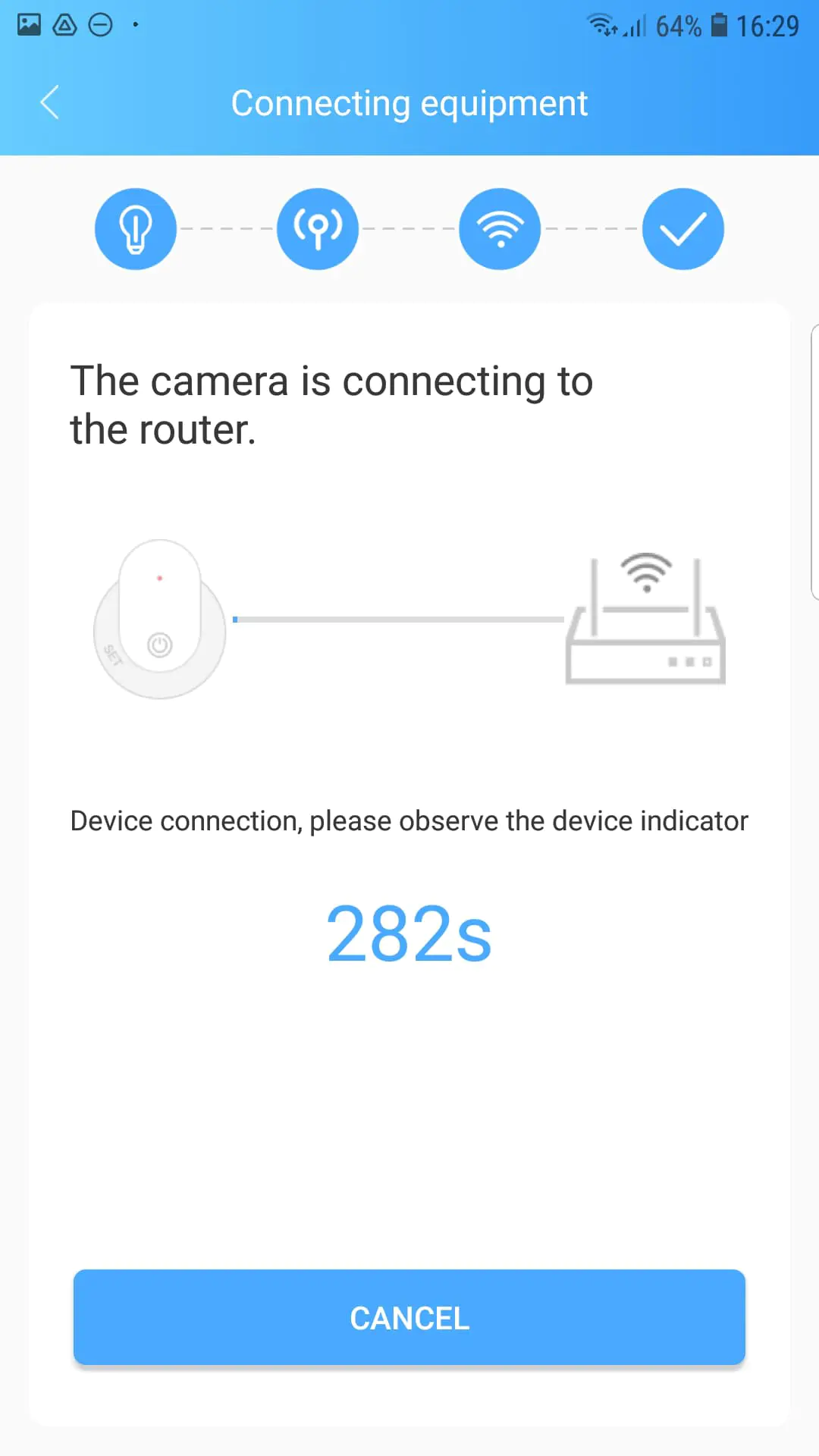

Se iniciará un temporizador y deberemos esperar a que finalice o a que aparezca la pantalla principal de la aplicación.
Si aparece «Error de configuración«, comprueba los problemas frecuentes en esta página.
Si las luces de la cámara están fijas en verde y azul sin parpadear y aparece la pantalla principal de la app, se ha configurado correctamente.
Paso 4.8 - Contraseña


Será necesario en la primera visualización indicar dos veces una contraseña para la cámara en una ventana emergente que aparecerá. La contraseña debe de tener mínimo 6 caracteres. Después de escribirla pulsar en «Sure».
La cámara estará configurada y podremos visualizarla desde cualquier lugar del mundo con internet (modo P2P), recordando que la cámara siempre debe de estar cerca de la red wifi a la que se conecta.
Recuerda que la estabilidad de la imagen depende de la calidad de la conexión de la red wifi a la que se conecta la cámara y de la conexión a internet del móvil desde el que vemos la cámara.
Paso 4.9 - Compatir Acceso Cámara

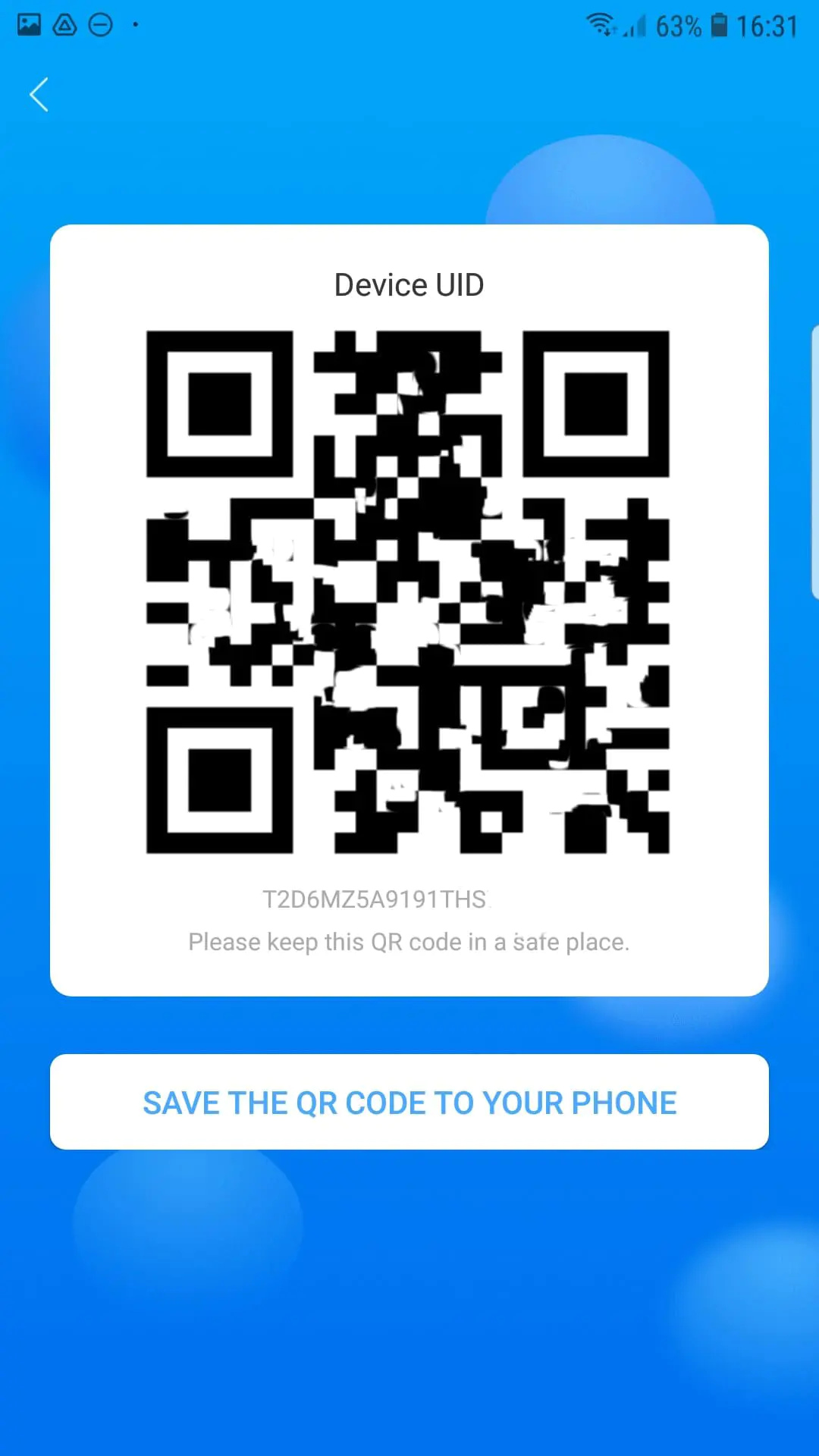
Pulsa en la pantalla principal de la app en el icono de compartir y después en «Save the QR Code to your phone«. El código QR habrá quedado guardado en la galería del móvil.
El QR generado incluye el UID o identificador único de nuestra cámara. Debemos guardarlo y compartirlo junto con la contraseña de la cámara que se estableció en el paso anterior.


La otra persona a la que hemos compartido el código QR y la contraseña de la cámara, mientras mantenemos la cámara encendida, debe de instalar la aplicación, abrirla y conceder todos los permisos solicitados.
En la pantalla principal de la aplicación:
- Pulsar en el botón + en la esquina superior derecha.
- Seleccionar «Mobile phone scanning QR code…«.
- Escanear el Código QR.
- Indicar la contraseña de la cámara.
- Pulsar en «Sure«.
La cámara quedará configurada y podremos visualizarla pulsando sobre la imagen de la cámara en la pantalla principal de la app.
Paso 4.10 - Opciones Visualización
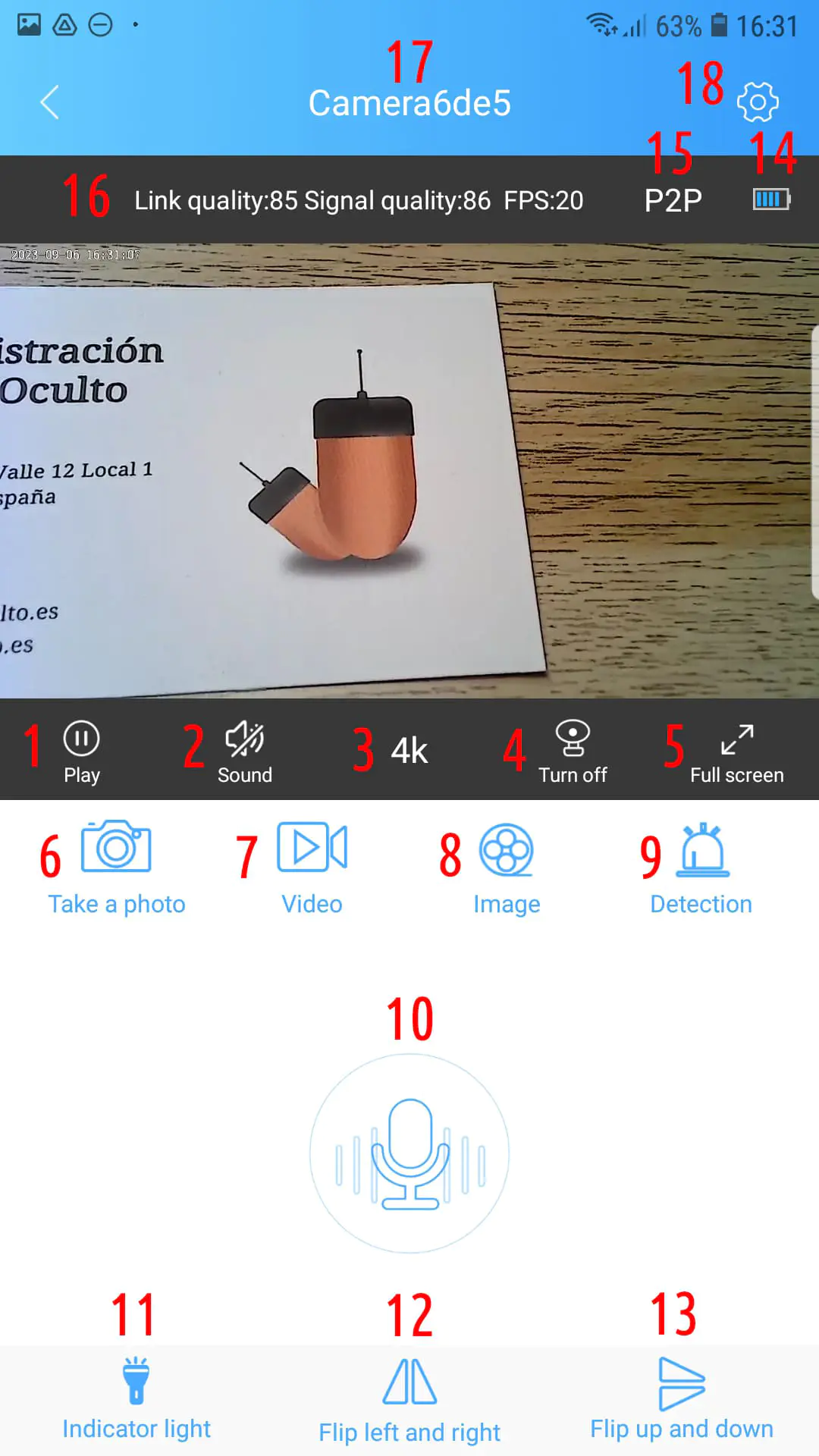
- Play/Pause
- Sonido
- Ajuste de Resolución
- Visión Nocturna (On/Off/Auto)
- Pantalla Completa
- Imagen/Captura
- Video
- Galería
- Alertas de Movimiento
- Sonido a Pinganillo
- Apagado/Encendido de las Luces
- Voltear la Imagen Verticalmente
- Voltear la Imagen Horizontalmente
- Nivel de Batería
- Modo de Conexión
- Calidad de Conexión, Calidad de Señal, Fotogramas por Segundo
- Nombre de la Cámara
- Ajustes
Paso 5 - Apagar y Restablecer

Para restablecer la cámara de fábrica primero debe mantener pulsado el botón de reinicio durante 5 segundos mientras la cámara está encendida hasta que empiece a parpadear la luz verde. Luego esperar al menos 30 segundos.
Para apagarla, mantenga pulsado el botón ON/OFF durante 3 segundos hasta que se apague la luz azul.
Paso 6 - Botones y Piezas Fijadoras
Selecciona el idioma del VideoTutorial de los Botones y Piezas Fijadoras:
Selecciona el idioma del VideoTutorial de los Botones:

Formas para ocultar la cámara
Hay múltiples formas de ocultar la cámara en la ropa. Lo más habitual es en la manga, en una sudadera, jersey o camisa, o en el cuello, oculta en un botón.
Puedes realizar un gesto para mostrar el papel o la pantalla del ordenador y que la otra persona que está viendo la cámara en remoto haga una captura para que no sea necesario mantener el gesto durante mucho tiempo.

Pieza de fijación
El kit incluye una pieza de fijación que debe coserse a la ropa o al accesorio donde vayas a colocar la cámara.
Para instalarla correctamente realiza un pequeño agujero en la prenda o accesorio para que asome la lente. Los lugares más recomendables suelen ser la manga, el cuello o el pecho.
Si no sabes cómo coserla:
- Busca en YouTube un tutorial sobre cómo coser un botón de 4 agujeros.
- Utiliza un hilo del mismo color que la prenda para que quede más disimulado.
⚠️ Es muy importante NO perforar el cable de la cámara al coserlo, o se estropeará, quedando fuera de garantía.


Botones
Existen dos tipos de botón para fijar la cámara en la ropa:
- Botón de fijación directa: este modelo no necesita coserse. Para colocarlo:
- Sitúa la pieza con surcos en un lado de la prenda.
- Coloca el botón en el otro lado.
Introduce las solapas del botón en los surcos de la pieza. - Gira el botón hasta que quede bien fijado.
- Botón para coser: este modelo debe colocarse cosiéndolo a la prenda, igual que un botón normal, o puede pegarse con cinta adhesiva de doble cámara a la lente de la cámara:
- Si lo coses, no tapes el agujero central, ya que es ahí donde debe quedar la lente de la cámara.
- Si lo pegas, ten cuidado con no tapar la lente con la cinta.
Si no sabes cómo coser un botón:
- Busca en YouTube un tutorial sobre cómo coser un botón de 4 agujeros.
- Utiliza un hilo del mismo color que la prenda para que quede más disimulado.
⚠️ Es muy importante NO perforar el cable de la cámara al coserlo, o se estropeará, quedando fuera de garantía.
¡Gracias por su compra!
Le agradecemos la confianza depositada en nuestros productos. Si experimenta cualquier inconveniente durante el uso, no dude en ponerse en contacto con nosotros. En la mayoría de los casos, las incidencias se deben a un uso incorrecto y no a un defecto de fabricación, por lo que estaremos encantados de ayudarle a resolverlo de forma rápida y eficaz.


Problemas Frecuentes
1 - No se enciende o no carga
Si la cámara no se enciende o no carga, normalmente se debe a un problema durante la carga.
Comprueba lo siguiente:
Utiliza el cable y el cargador incluidos en el kit. También puedes usar un cargador de hasta 5 V y 1,0 A. Ten en cuenta que un cargador con mayor amperaje (p. ej., 2 A) puede dañar la batería.
No intentes encender la cámara justo al conectarla a la corriente. Si la batería está muy baja, puede no responder o incluso quedarse bloqueada.
Asegúrate de que la cámara está apagada mientras carga:
Puede estar encendida aunque no veas ninguna luz, por ejemplo, si se ha desactivado el LED indicador.
Comprueba si la cámara está caliente, si se calienta, es posible que siga encendida.
Para apagarla, mantén pulsado el botón ON/OFF durante unos 3 segundos.
- Asegúrate de dejarla cargando durante al menos 1 hora. Es necesario cargarla antes de utilizarla por primera vez.
Si sigue sin reaccionar, prueba lo siguiente:
Enciéndela: el LED azul se iluminará durante 1 segundo y después se apagará.
Espera al menos 10 segundos.
Mantén pulsado el botón de reset durante 5 segundos para restaurarla a los valores de fábrica.
⚠️ Después del reset, tendrás que volver a configurar la cámara.
2 - Se enciende pero se apaga inmediatamente
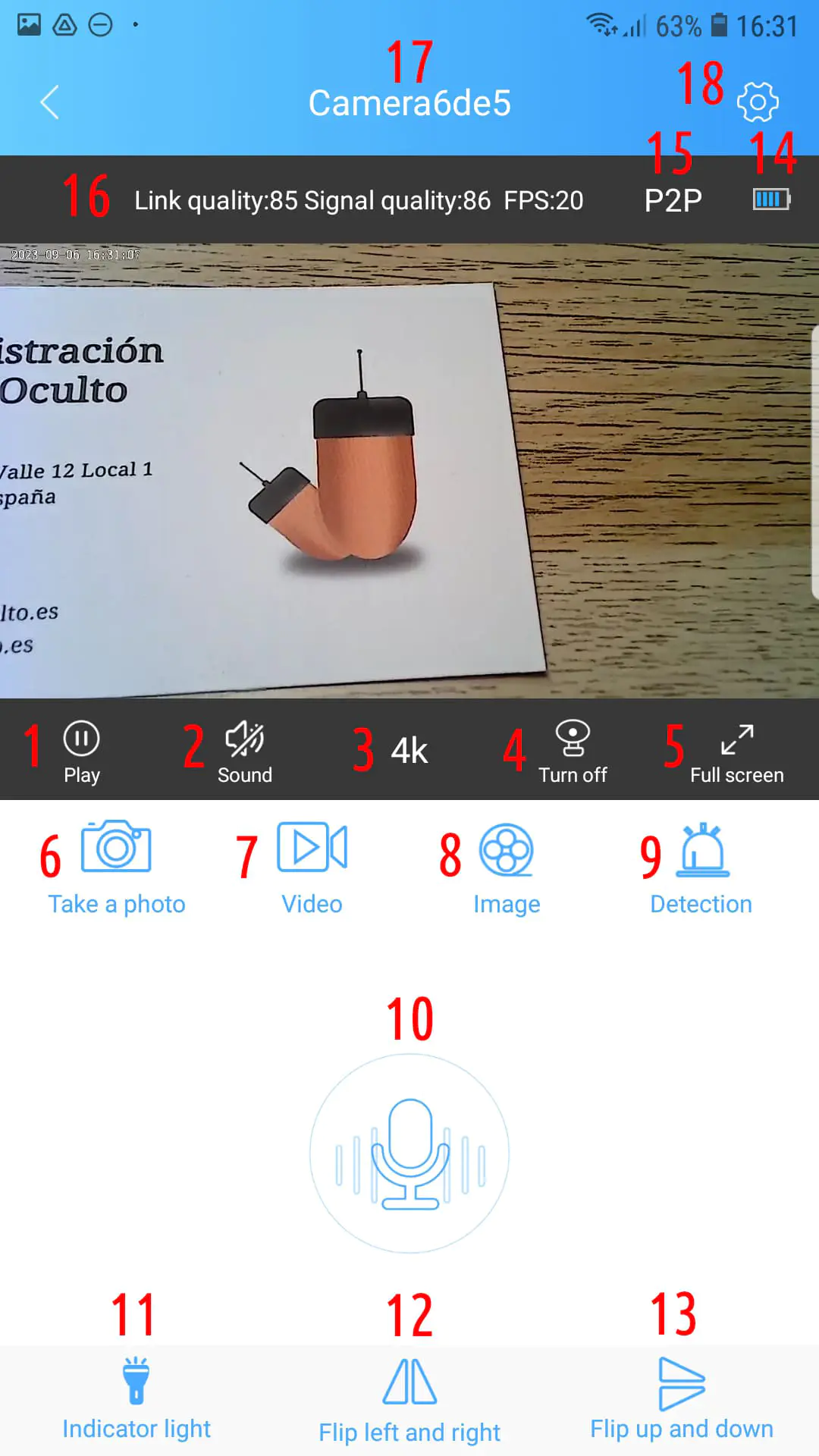
Si la cámara muestra la luz azul al encenderse y luego parece apagarse, normalmente no está apagada. Lo más probable es que se haya desactivado la luz indicadora (icono 11 en la imagen) desde la app para que pase más desapercibida.
Comprueba lo siguiente:
Verifica si la cámara sigue encendida. P. ej., puede calentarse ligeramente aunque no muestre ninguna luz.
Cárgala primero si tienes dudas sobre la batería.
Realiza el siguiente proceso: enciende la cámara de nuevo. La luz azul se encenderá durante 1 segundo y después se apagará. Espera al menos 10 segundos y, a continuación, pulsa el botón de reset durante 5 segundos para restaurarla a valores de fábrica.
⚠️ Después del reset, tendrás que volver a configurar la cámara.
3 - No aparece la red wifi de la cámara
Si no aparece la red HW-xxxx, normalmente se debe a un problema de batería, a que la cámara ya está configurada o a que está demasiado lejos del móvil.
Comprueba lo siguiente:
Verifica que la cámara tenga carga suficiente. Si la batería está baja, puede activar un modo de ahorro de energía y dejar de emitir la red WiFi.
Apaga la cámara y cárgala durante al menos 1 hora.
Si no puedes apagarla, espera a que se descargue y después cárgala durante al menos 1 hora.
También puede ocurrir que la cámara ya esté configurada:
Cuando la cámara está configurada para conectarse a una red WiFi, deja de emitir su propia red HW-xxxx. Esto es normal.
Si quieres volver a configurarla, haz un restablecimiento de fábrica:
- Enciende la cámara y espera al menos 10 segundos.
- Pulsa el botón de reset durante al menos 5 segundos.
- Espera unos 20 segundos. Cuando la cámara parpadee rápidamente en verde, la red WiFi volverá a estar disponible.
Por último, revisa la distancia:
Con la cámara encendida, acerca el móvil a menos de 10 metros de la cámara. La red WiFi propia de la cámara solo funciona a corta distancia y sirve para configurarla o verla en local.
4 - No sé crear una red wifi con el móvil

Dependiendo del modelo de móvil, la forma de crear una red wifi variará. Se recomienda buscar en Google el modelo del móvil + wifi compartido para encontrar los pasos exactos.
Es importante que la red wifi creada sea de tipo 2,4GHz, para ello debemos:
- Si está creando la red wifi con un iPhone, active la opción Maximizar compatibilidad en los ajustes de «Punto de acceso personal».
- Si está usando Android, busca un ajuste que indique tipo de red, compatibilidad o similar en ajustes>zona wifi y actívalo o cambia el tipo de red a 2,4GHz.
Se recomienda revisar esta configuración eliminando las desconexiones automáticas cuando no se utiliza o cuando se activa el modo de ahorro de energía en el teléfono y los ajustes generales que puedan provocar la desactivación de la red wifi creada.
5 - Mi red wifi no aparece en la lista de la app
⚠️Puede tardar hasta 2 minutos en aparecer.
Si la red wifi a la que quieres que se conecte la cámara no aparece en la lista verifique:
- La red wifi está cerca de la cámara.
- La red wifi creada, en el caso de ser creada por un móvil, está siendo creada por un móvil diferente al que estamos utilizando para configurar la cámara con la app. El móvil que actúa como router creando una red wifi y que siempre estará cerca de la cámara no necesita tener instalada la app. Debemos seguir los pasos para configurar la cámara desde un móvil distinto al que actúa como router.
- La red wifi es de 2,4 GHz (esto no tiene nada que ver con el tipo de conexión 4G o 5G del móvil). Si la red wifi se ha creado con otro móvil, es importante comprobar si es un iPhone que en «Punto de acceso personal» está activada la opción Maximizar compatibilidad, si está disponible. Si la red wifi se ha creado con un móvil Android, comprueba en ajustes que se ha cambiado el tipo de red a 2,4Ghz. Si la red es un router o router wifi portátil, comprueba las instrucciones para cambiar el tipo de wifi de 5Ghz a 2.4Ghz o resetearlo.
- La red wifi aparece en otros dispositivos.
- Hemos pulsado en «Refresh» o en el icono de actualización de la aplicación.
6 - La cámara no se conecta a la red wifi
Si la cámara no termina de conectarse a la red WiFi, normalmente se debe a un problema de contraseña, distancia, carga, conexión a internet del móvil o tipo de red.
Comprueba lo siguiente:
- Verifica que la contraseña introducida en la app sea correcta. Evita también caracteres extraños o errores al copiarla.
- Acerca la cámara a la red WiFi durante la configuración.
- Comprueba que la cámara tenga carga suficiente.
- Asegúrate de que el móvil desde el que configuras la cámara recupere la conexión a internet después de desconectarse de la red HW-xxxx.
- Si desactivaste los datos móviles para forzar la conexión WiFi, vuelve a activarlos cuando el móvil se desconecte de la red de la cámara.
- Verifica que la red WiFi sea de 2,4 GHz. La cámara no es compatible con redes de 5 GHz.
Si el fallo continúa, es posible que la cámara haya quedado configurada de forma parcial o incorrecta, por lo que te recomendamos realizar un restablecimiento de fábrica y volver a realizar la configuración.
7 - No puedo ver la imagen cuando me alejo de la cámara

Si no puede ver la cámara cuando se aleja, puede deberse a dos motivos:
- No has terminado de configurar la cámara. Si estás conectado a la wifi HW-xxxx podrás ver la cámara en la app pero estás conectado a través del Modo Wifi/Modo AP. Este modo sólo se puede ver en un radio de 10 metros alrededor de la cámara. Es necesario continuar la configuración en el paso 6.7 para que la cámara se conecte a una red wifi con internet y transmita la imagen de forma remota a cualquier parte del mundo.
- La red wifi a la que está conectada la cámara (ya sea la red wifi de un router o creada por un teléfono móvil) está desactivada o fuera del alcance de la cámara.
Si necesita reconfigurar la cámara, debe restablecerla de fábrica manteniendo pulsado el botón de reset durante 5 segundos mientras la cámara está encendida.
8 - La imagen no se ve fluida o se ve con mala calidad
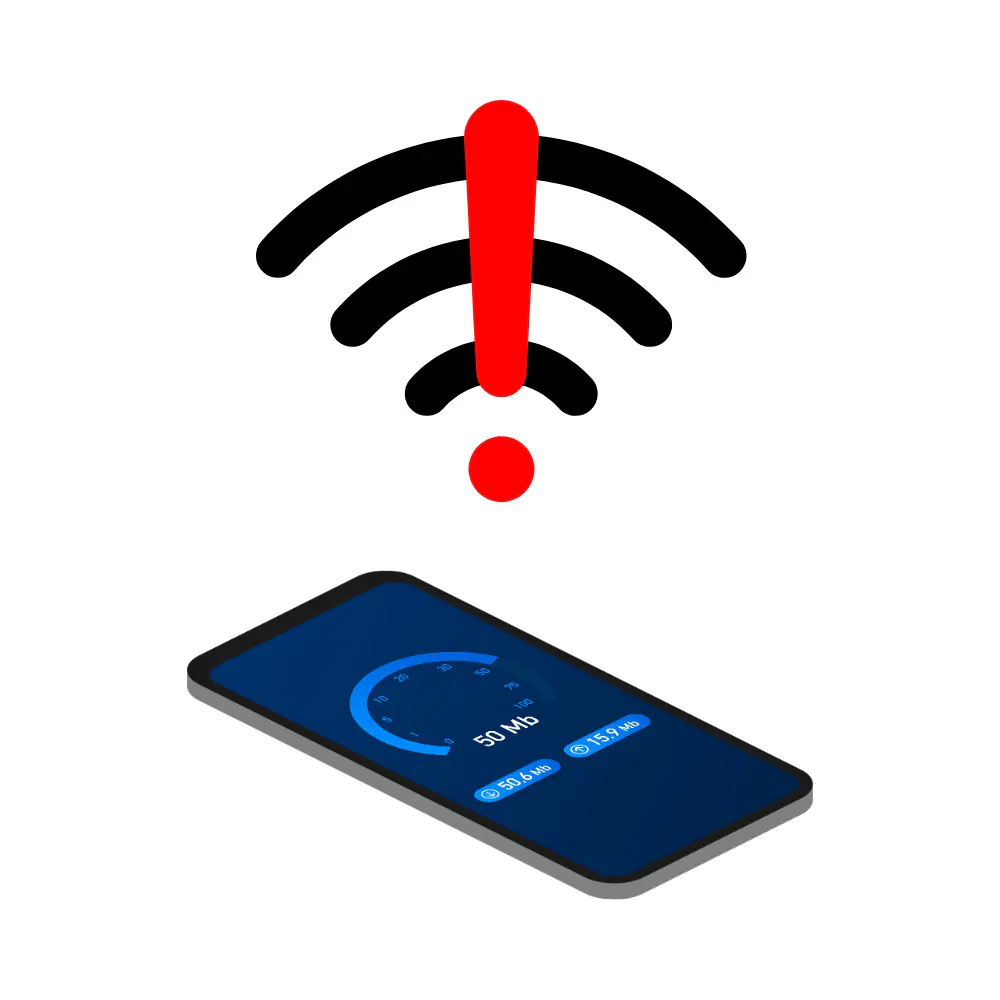
Si la imagen aparece con poca calidad o no es fluida, lo más probable es que sea un problema de mala conexión de la red wifi a la que hemos conectado la cámara. Para comprobarlo debemos probar a conectar otro dispositivo como un ordenador u otro teléfono a la red wifi y buscar en Google: «test de velocidad». Si los resultados de subida y bajada son inferiores o iguales a 5-10mb/s, deberíamos probar otra red wifi con mejor calidad o probar una tarjeta SIM con mejor cobertura en el router wifi móvil/portátil que crea la red wifi.
Si la imagen se ve fluida pero no nítida, comprueba el siguiente punto 9 de problemas frecuentes.
9 - La imagen está desenfocada
Si la imagen no se ve nítida, debes ajustar el enfoque manual de la cámara.
Para ello, gira el objetivo (parte sombreada en amarillo en la imagen) sujetando la cámara por la parte rosa, no sujetes la cámara por el cable.
Dependiendo de la dirección de giro:
- Giro en el sentido de las agujas del reloj = Más lejano
- Giro en el sentido opuesto de las agujas del reloj = Más cercano
Es importante dejarlo correctamente ajustado a la distancia a la que se quiere enfocar el folio, pantalla de ordenador o entorno.
⚠️ Si el objetivo se gira demasiado, puede salirse del rango de enfoque y no veremos enfocado por mucho que sigamos girando en esa dirección. Es necesario girar en la dirección contraria para volver al rango de enfoque.
10 - La imagen está volteada
Si la imagen está volteada, haz click en los iconos 12 y 13 en la aplicación HDCameraPro.
Seguridad y Conformidad
A continuación se indica información importante del producto en relación con la seguridad y conformidad que garantizan un uso del producto adecuado y seguro.
ADVERTENCIA
No utilice ni guarde el producto cerca de otros equipos electrónicos porque el campo magnético de equipos eléctricos adyacentes dañará seriamente o podrá interferir con el producto. No utilice este producto si tiene problemas de audición, usa audífonos, marcapasos u otros dispositivos médicos electrónicos.

® PingaOculto. Todos los derechos reservados.
Especificaciones del producto:
Nombre de modelo: Cámara Espía Wifi 4K
Número de modelo: CE-02-02
Identificador del producto: 706212918447
Batería del producto: Integrada de tipo Ión-Litio con 500 mAh de capacidad
Temperatura de funcionamiento: 0 a 35ºC
Uso del Producto
No expongas tu dispositivo o adaptador a líquidos. Si tu dispositivo o adaptador se mojan, desenchufa con cuidado todos los cables sin mojarte las manos y espera a que el dispositivo y el adaptador se sequen completamente antes de volver a enchufarlos. No intentes secar tu dispositivo o adaptador con una fuente externa de calor, como un horno microondas o un secador. Si el dispositivo o el adaptador están dañados, deja de utilizarlos de inmediato. Utiliza solamente los accesorios suministrados para proporcionar alimentación a tu dispositivo. Para evitar el riesgo de descarga eléctrica, no toques el dispositivo ni los cables conectados al mismo durante una tormenta. Los cables y/o adaptadores solo se han diseñado para su uso en interiores.
Aviso legal
PINGOC NOW S.L. no se hace responsable del uso fraudulento o erróneo del producto debido a la falta de comprensión o lectura de la información de las instrucciones y precauciones. Este producto no es un juguete y no debe utilizarse de forma contraria a leyes aplicables vigentes. Si tienes alguna duda puedes contactar con nosotros.
Para clientes de la UE
Por la presente, PingaOculto, declara que el tipo de equipo radioeléctrico es conforme con la Directiva 2014/53/UE.
Los cambios o modificaciones no aprobados expresamente por la parte responsable del cumplimiento podrían anular la autoridad del usuario para utilizar el equipo. Este equipo ha sido probado y cumple los límites establecidos para los dispositivos digitales de Clase B, de conformidad con la Parte 15 de las normas de la FCC. Estos límites están diseñados para proporcionar una protección razonable contra interferencias perjudiciales en una instalación residencial.
Conformidad FCC
Este equipo genera, utiliza y puede irradiar energía de radiofrecuencia y, si no se instala y utiliza de acuerdo con las instrucciones, puede causar interferencias perjudiciales en las comunicaciones por radio. Sin embargo, no se garantiza que no se produzcan interferencias en una instalación concreta. Si este equipo causa interferencias perjudiciales en la recepción de radio o televisión, lo que puede determinarse apagando y encendiendo el equipo, se recomienda al usuario que intente corregir la interferencia mediante una o más de las siguientes medidas:
- Reoriente o cambie de lugar la antena receptora.
- Aumente la separación entre el equipo y el receptor.
- Conecte el equipo a una toma de corriente de un circuito distinto al que está conectado el receptor.
- Consulte al distribuidor o a un técnico de radio/TV con experiencia para obtener ayuda.
Este dispositivo cumple la parte 15 de las normas de la FCC. Su funcionamiento está sujeto a las dos condiciones siguientes: (1) Este dispositivo no puede causar interferencias perjudiciales, y (2) este dispositivo debe aceptar cualquier interferencia recibida, incluidas las interferencias que puedan causar un funcionamiento no deseado. El dispositivo ha sido evaluado para cumplir el requisito general de exposición a RF. El dispositivo puede utilizarse en condiciones de exposición portátil sin restricciones.
Conformidad de la Exposición a Radiofrecuencia
Como medida de protección de la salud, este dispositivo cumple con los límites de exposición del público en general a campos electromagnéticos de acuerdo con la recomendación 1999/519/CE del consejo. Este dispositivo puede situarse en el cuerpo evitando un uso prolongado por más de 5 horas del mismo.
Como reciclar tu dispositivo de forma adecuada
La eliminación de ciertos dispositivos electrónicos está regulada en algunas zonas. Asegúrate de cumplir con las normas y leyes locales.
Información adicional sobre seguridad y conformidad
Para obtener información adicional sobre seguridad, reciclaje y conformidad u otras cuestiones importantes relacionadas con tu dispositivo no dudes en consultarnos mediante cualquiera de los medios de contactos disponibles. Medios de contacto con: Email [email protected], Llamada/WhatsApp +34 644 098 320.
Garantía Limitada
Todos los artículos oficiales de la marca PingaOculto tienen una garantía mínima de 2 años. Esta garantía podrá verse ampliada o reducida en función del país donde se produzca la venta, como ocurre por ley en España donde se amplía a 3 años tal y como establece el Decreto-ley 7/2021 con respecto a la Garantía en la Venta de Bienes de Consumo. Nos reservamos el derecho a negar la garantía de un producto si de comprueba un uso indebido o negligente por parte del cliente, similar a los reflejados en: https://www.pingaoculto.es/garantias-y-devoluciones/.
Si necesita contactarnos debido a un fallo puede hacerlo mediante email: [email protected] o mediante Llamada/WhatsApp: +34 644 098 320.
· PingaOculto